, November 2014 ~ CHEMISTRY IS PART OF YOUR LIFE

Jumat, 28 November 2014

KESETIMBANGAN KIMIA
PETA KONSEP


A. Reaksi Kesetimbangan
Dalam suatu reaksi kimia, reaksi dapat berlansung  secara reversible dan irreversible. Reaksi reversible adalah reaksi yang berlansung dua arah yaitu reaksi maju dan reaksi balik. Sedangkan reaksi irreversible adalah reaksi yang berlansung satu arah. Pada sistem kesetimbangan reaksi bersifat reversible.
contoh reaksi irreversible
CaCO3(s)   +   2HCl (aq)        →       CaCl2(aq)    +     CO2(g)  +  H2O  (l)
Reaksi reversible
CUSO4.5H2O(s)              v1       ↔                      CuSO4 (s)     +   5H2O (l)
biru                                     v2                                            putih
contoh lain adalah reaksi antara (III) clorida dengan kalium tiosianat,
FeCl3 (aq)   +  KSCN  (aq)                      ↔                     FeSCN
coklat                tidak berwarna                                 merah
B. Keadaan Setimbang
Misal pada reaksi N2    +  3 H2                 ↔          2NH3
  1. reaksi berlansung dalm sistem tertutup.
  2.  NH3 yang terbentuk dapat kembali terurai menjadi   N2  dan  3 H2.
  3. reaksi berlansung terus-menerus dan berlawanan.
  4. Laju reaksi maju sama dengan laju reaksi balik.
  5. Tidak terlihat perobahan yang dapat diamati (makroskopis)
  6. Reaksi berlansung pada tingkat molekul, artinya terjadi perobahan secara mikroskopis.
  7. jumlah zat pada keadaan setimbang adalah tatap.
berdasarkan kondisi diatas maka kesetimbangan kimia disebut juga kesetimbangan dinamis.
contoh kesetimbangan dinamisa.
a. air yang mendidih dalam panci tertutup
      H2O (l)                   ↔        H2O(g)
b. Kesetimbangan hemoglobin dan oksigen dalam darah pada pH 7.4
Hb     +       O2      ↔           HbO2     (jika darah bersifat asam)
H2CO3                          ↔                    2H+   +   CO32-
c. Kesetimbangn yang terjadi dalam mulut
Ca3( PO4)3 OH         ↔       5Ca2+  +  3PO43-  +   OH-
C. Jenis Kesetimbangan
  • Kesetimbangn Homogen
yaitu kesetimbangan yang komponen zat-zat nya terdiri dari satu fase, misalnya sistem gas atau larutan.
Contoh :  N2    +  3 H2           ↔                2NH3
H2O (l)           ↔               H+  + OH-
  • Kesetimbangan Heterogen
yaitu Sistem kesetimbangan yang komponennya merupakan zat-zat yang wujudnya berbeda. Misalnya  komponen cair-gas, padat  –  gas.
Contoh : CaCO3(s)      ↔          CaO(s)    +    CO2 (g)
C. Pergeseran Kesetimbangan
Sistem kesetimbangan dapat melakukan pergeseran kesetimbangan sebagai reaksi atas aksi yang diberikan pada kesetimbangan tersebut.sesuai azas yang dikemukan oleh Henry Louis Le Chatelier tahun 1884.
Menurut  Le Chatelier Jika suatu sistem kesetimbangan menerima suatu aksi maka sistem tersebut akan mengadakan reaksi, sehingga pengaruh aksi menjadi sekecil-kecilnya.
Faktor-faktor yang dapat mempengaruhi sistem kesetimbangan adalah perubahan suhu, perubahan konsentrasi, perubahan tekanan, dan perubahan volum.
1).  Pengaruh Perubahan Suhu pada Kesetimbangan
Reaksi kesetimbangan dapat merupakan reaksi eksoterm maupun endoterm.
Pada reaksi-reaksi ini perubahan suhu sangat berpengaruh. Contohnya pada
reaksi kesetimbangan antara gas nitrogen dioksida dan dinitrogen tetraoksida
dengan reaksi:
2 NO2(g)          ↔               N2O4(g) ΔH = –59,22 kJ
coklat                              tak berwarna
Jika suhu dinaikan, maka  warna coklat bertambah, jumlah NO2 bertambah, artinya kesetimbangan bergeser kekiri.
Jika suhu diturunkan , maka  warna coklat berkurang, jumlah N2O4 bertambah, artinya kesetimbangan bergeser kekiri.
2). Pengaruh Perubahan Konsentrasi pada kesetimbangan
Untuk mempelajari pengaruh perubahan konsentrasi pada kesetimbangan, Perhatikan percobaan penambahan ion-ion dan zat lain pada sistem kesetimbangan
berikut.
Fe3+(aq)            +             SCN–(aq)                    ↔                          Fe(SCN)2+(aq)
coklat                         tak berwarna                                                 merah
Eksperimen 1
2).Pengaruh Perubahan Konsentrasi
Percobaan ini bertujuan untuk mengamati pengaruh perubahan konsentrasi terhadap pergeseran kesetimbangan pada reaksi ion Fe3+ dan ion SCN.
Alat dan bahan:
1. Gelas kimia 100 mL 5. Larutan FeCl3 0,2 M
2. Tabung reaksi 6. Larutan KSCN 0,2 M
3. Rak tabung 7. Kristal Na2HPO4
4. Pipet tetes 8. Air mineral
Langkah kerja:
1. Isi gelas kimia dengan 25 mL, air tambahkan 5 tetes FeCl3 0,2 M dan
5 tetes KSCN 0,2 M aduk sampai rata. Amati warna larutan.
2. Tuangkan larutan tersebut ke dalam 5 buah tabung reaksi yang sama
volumnya dan beri nomor tabung 1 sampai dengan 5.
3. • Pada tabung 2 tambahkan 5 tetes larutan FeCl3 0,2 M.
• Pada tabung 3 tambahkan 5 tetes larutan KSCN 0,2 M.
• Pada tabung 4 tambahkan 2 serbuk Na2HPO4.
• Pada tabung 5 tambahkan 5 mL air.
4. Bandingkan warna larutan yang terjadi pada tabung 2, 3, 4, dan 5
dengan warna larutan asal pada tabung 1.Pada tabung ke-5 warna
larutan dilihat dari atas tabung.
6. Catat hasil pengamatan pada sebuah tabel.
Pertanyaan:
1. Jelaskan apa yang menyebabkan terjadinya perubahan warna pada
percobaan di atas!
2. Jelaskan bagaimana pengaruh penambahan atau pengurangan
konsentrasi pereaksi pada percobaan di atas!
3. Jelaskan apakah penambahan air pada tabung 5 mempengaruhi
sistem kesetimbangan.
Gabedit
 

Gabedit adalah antarmuka pengguna grafis untuk paket kimia komputasi seperti Gamess-AS, Gaussian, Molcas, Molpro, MPQC, OpenMopac, Orca, PCGamess dan Q-Chem
Hal ini dapat menampilkan berbagai hasil perhitungan termasuk dukungan untuk sebagian besar format file utama molekul. The “Molekul Builder” canggih memungkinkan untuk cepat sketsa dalam molekul dan memeriksa mereka di 3D. Grafik dapat diekspor ke berbagai format, termasuk animasi.

Fitur-fitur utama

  • Gabedit dapat Membuat file input untuk GAMESS (AS), GAUSSIAN, Molcas, MOLPRO, MPQC, OpenMopac, Orca, PCGamess dan Q-Chem.
  • Gabedit grafis dapat menampilkan berbagai Gamess-AS, Gaussian, Molcas, Molpro, MPQC, OpenMopac, Orca, PCGamess, Q-Chem, (sebagian) ErgoSCF dan (sebagian) ADF hasil perhitungan, termasuk yang berikut
    • Molecular orbital.
    • Permukaan dari kerapatan elektron, potensial elektrostatik, NMR kepadatan perisai, dan properti lainnya.
    • Permukaan dapat ditampilkan dalam mode jala padat, tembus dan kawat. mereka dapat colorcoded oleh properti terpisah.
    • Kontur (colorcoded), Pesawat colorcoded, Dipole. XYZ sumbu dan sumbu utama molekul.
    • Animasi dari mode normal sesuai dengan frekuensi getaran.
    • Animasi rotasi geometri, permukaan, kontur, pesawat colorcoded, xyz dan sumbu utama molekul.
    • Animasi kontur, Animasi pesawat colorcoded.
  • Gabedit dapat menampilkan spektrum UV-Vis, IR dan Raman dihitung.
  • Gabedit dapat menghasilkan file Povray untuk geometri (termasuk ikatan hidrogen), permukaan (termasuk permukaan colorcoded), kontur, pesawat colorcoded.
  • Gabedit dapat menyimpan gambar di BMP, JPEG, PNG, PPM dan format PS.
  • Gabedit otomatis dapat menghasilkan serangkaian gambar untuk animasi (getaran, konvergensi geometri, rotasi, kontur, pesawat colorcoded).
  • Simulated Annealing dengan Dinamika Molekuler diimplementasikan dalam Gabedit (menggunakan Amber 99 parameter molekul mekanik).

UNTUK MENGINSTAL APLIKASI GABEDIT PADA LINUX ADA 2 CARA YAITU
A. menggunakan terminal
1.ketik cd spasi/etc/apt/
2. kemudian sudo gedit sources.list
akan muncul pasword: paswod ini adalah pasword linux anda( pasword tidak akan terlihat, maka hati-hati memasukan pasword anda)
3. jika anda ingin terhubung dengan repo unnes, ganti http: ……….co.id (yg ada pada masing-masing layar anda) dengan http://repo.unnes.ac.id/repo/(dengan cara mengganti= search kemudian replace)
4. lanjutkan dengan mengetik sudo-apt-get-update
5. ketik sudo apt insatall Gabedit
6. lalu tekan tombol enter
B. menggunakan synaptic
1. klik administration
2. kemudian pilih synaptic packed manager
3. pilih science( untuk aplikasi tentang science)
4. ketikkan kata “gabedit” pada kotak searc
5. klik kanan kotak yang masih berwarna putih (mark for installation)
6. klik apply

demikian terimakasih, semoga dapat bermanfaat :)
 Cara Menggunakan Aplikasi Kalzium
Kalzium adalah aplikasi kimia yang digunakan dalam linux yang berisi informasi tentang karakteristik dari unsur-unsur kimia dalam tabel periodik seperti nomor massa, nomor atom, energi, model atom, energy ionisasi, dan semua yang menjadi karakteristik dari suatu unsur tersebut.
Tampilannya :

Bagaimana cara membuatnya?mudah saja… :)
Kalzium dapat menampilakn berbagai bentuk dari Periodic Table, caranya tinggal memilih icon yang berisikan pilihan Classic, Short, Long, Transition, atau juga DZ Periodik Table. 
Disini saya memilih tampilan Long Periodic Table, selain itu kita juga bisa menggunakan fitur Scheme untuk memilih tampilan dari periodic table, seperti pilihan Icon yang disertai dengan gambar contoh dalam kehidupan.

Selain itu kita juga dapat memilih fitur Gradient yang dapat menampilkan gradiasi warna dari Periodic Table tersebut.

Bagi anda yang ingin mengetahui melting point, boiling point, dll dapat melihatnya dengan mengklik salah satu unsur yang dikehendaki. Disini saya mencoba untuk melihat karakteristik dari unsur Li :


Untuk melihat model atomnya dengan cara klik atom model, seperti berikut :


Kita bisa melihat unsur-unsur lain hanya dengan cara klik icon pilihan Previous :
Jika anda mengetahui manfaat lebih dari aplikasi kimia ini kita bisa memilih fitur tool Plot Data. Untuk menuju tool Plot Data, klik menu Tool dan  pilih Plot Data. Pada tool  ini dapat dilakukan pem-plot-an antara sumbu X dan Y (dalam sebuah grafik) beberapa sifat periodik unsur untuk melihat kecenderungan suatu unsur.

Bagian sumbu X dan Y terdapat nomor atom (Atomic Number), massa atom (Mass), elektronegatifitas (Electronegativity), titik lebur (Melting Point), titik didih (Boiling Point), jari-jari atom (Atomic Radius), dan jari-jari kovalen (Covalent Radius).
Sebelum melakukan pem-plot-an tentukan terlebih dahulu First element dan Last element dengan mengetikan angka atau menekan tanda panah atas-bawah. Atur juga bagian Display (Tampilan), apakah kita ingin menampilkan label (nama unsur atau simbol unsur) pada titik-titik plot atau dibiarkan kosong tanpa label.
Pokok bahasan yang bisa memanfaatkan Plot Data ini antara lain:
  • Sistem periodik unsur (sifat periodik unsur). Di sini kita bisa mempelajari tentang berbagai kecenderungan unsur dengan naiknya nomor atom, atau dalam jenis unsur tertentu (logam-non logam, masing-masing blok, golongan)
  • Ikatan kimia (ikatan ion, ikatan kovalen, ikatan logam). Bahasan ikatan kimia bisa memanfaatkan data elektronegativitas untuk menentukan kemungkinan suatu unsur membentuk ikatan dengan unsur lainnya. Apakah mereka akan membentuk ikatan ion, ikatan kovalen, atau ikatan logam.
  • Kimia unsur (kelimpahan unsur). Beberapa karakteristik unsur juga bisa dipelajari dengan menggunakan plot data Kalzium ini.
  • Pokok bahasan lain yang memerlukan plot data unsur-unsur.
Terimakasih, semoga dapat bermanfaat :)
Cara Menggunakan Aplikasi Qute Mol
Pada pembahasan kali ini, saya akan membahas tentang aplikasi kimia yang dapat dijalankan pada sistem operasi berbasis linux ini, salah satunya adalah aplikasi qutemol.
Qutemol merupakan salahsatu aplikasi kimia yang cukup menarik untuk dipelajari di linux. Aplikasi ini merupakan aplikasi gratis dan open source yang yang cukup menarik dan interaktif dalam menampilkan sistem visualisasi molekular.
Aplikasi  ini menawarkan berbagai efek visual yang inovatif sesuai dengan keinginan serta pilihan dimana teknik visualisasi ini ditujukan untuk meningkatkan kejelasan serta pemahaman pada pengamatan struktur molekul secara luas  sehingga kita akan lebih mudah dalam memahami visual molekul yang akan diamati dalam bentuk 3D dengan bantuan aplikasi ini.
1.    Dalam melakukan pengamatan visual pada aplikasi ini terlebih dulu kita harus mencari file .pdb dan .vdb dari molekul yang akan kita amati. Hal ini  dikarena aplikasi qutemol hanya dapat bekerja dengan dua jenis ekstensi file ini (.pdb dan .vdb). sementara langkah-langkah pengguanaan aplikasi ini adalah sebagai berikut :1. Buka aplikasi Qutemol. Pada tampilan awal, aplikasi ini akan memberikan tampilan seperti pada gambar berikut:

2.      Klik ikon browse seperti pada gambar dibawah ini untuk memasukkan file dengan format .pdb yang merupakan file molekul yang akan diamati.

3.      Pilih file yang akan diamati lalu klik OK. Sebagai contoh pada pembahasan kali ini saya akan mengguna kan file H2O.pdb

4.      Untuk melakukan pengamatan, bentuk molekul dapat dipilih dan disesuaikan dengan keinginan untuk memperoleh visual yang benar-benar jelas untuk diamati yakni dengan memilih beberapa opsi pada menu bagian kanan dari jendela aplikasi qutemol.

5.      Pada tab preset kita dapat mengatur bentuk molekul yang kita amati sesuai dengan keinginan untuk memperoleh visual yang benar-benar jelas untuk diamati. caranya adalah dengan memilik (klik) menu-menu yang ada pada tab preset, maka bentuk molekul akan berubah-ubah sesuai dengan pilihan. Berikut adalah beberapa contohnya yakni pada pilihan ‘Molecule of the Month‘, ‘Direct Light Only’, dan ‘Simulated S.E.M. 1′ .
                                              
6.      Selanjutnya pada tab Geometry kita akan menemukan beberapa menu untuk merubah tampilan molekul dengan pilihan ‘Space Fill’,’Licorice’, dan ‘Balls’n’Sticks’.
                 
7.      Pada tab customize kita dapat menyesuaikan bentuk molekiul yang akan diamati dengan lebih spesifik dimana pada tab ini kita dapat mengatur warna molekul, background, saturasi, kecerahan, ketajaman dan pilihan lainnya.

8.      Selanjutnya, selain berfungsi sebagai aplikasi visualisasi, aplikasi ini juga dapat untuk mencapture gambar molekul yang diamati, yakni dengan cara klik ikon capture sepererti pada gambar dibawah ini.


9.      Pilih lokasi penyimpanan lalu tunggu dan molekul yang kita amati akan tersimpan dalam bentuk file gambar .png
 
Terimakasih Semoga dapat bermanfaat :)
Cara Menggunakan Aplikasi ChemSketch
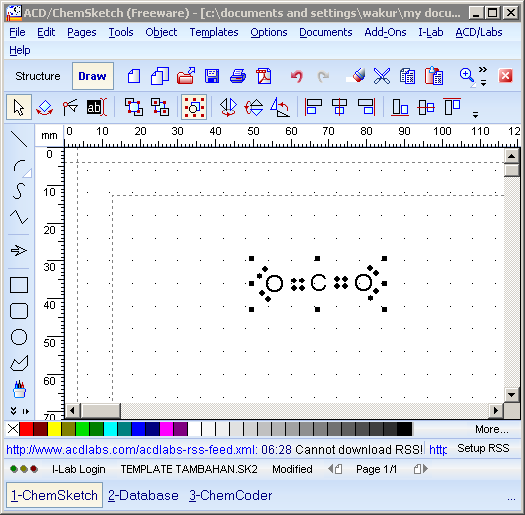
Penggambaran struktur molekul menurut Lewis (aka struktur Lewis) merupakan gambaran yang masuk akal yang bisa diterima selama ini. Visualisasinya biasanya menggunakan dot atau tanda x atau yang lain, juga boleh menggunakan variasi warna. Tujuan penggambaran ini hanyalah untuk memudahkan siapa saja yang ingin memahami struktur atom atau molekul.
Jika ingin mengambarkan struktur Lewis secara manual tidaklah sulit. Namun pada saat menuliskan/menggambar dengan program olah kata itu akan menyulitkan. Oleh karena itu akan lebih mudah kalau menggunakan perangkat lunak pendukung yang khusus. Misalnya dengan menggunakan Chemsketch.
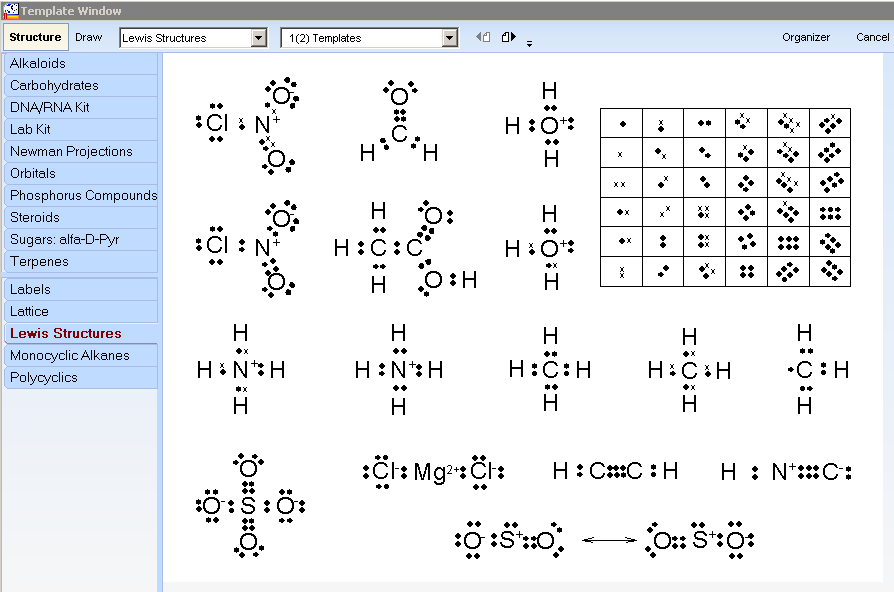
Penggunaan ChemSketch untuk menggambar struktur Lewis sangat mudah. Di situ sudah tersedia beberapa model dan kita bisa menambahkannya sendiri sehingga pada saat diperlukan kita tinggal klik saja.
Cara menggambar struktur Lewis:
1.      Buka ChemSketch: Klik Start-> Program -> ACDLabs 12 -> ChemSketch
2.      Klik F5 atau klik menu Template -> Template Windows

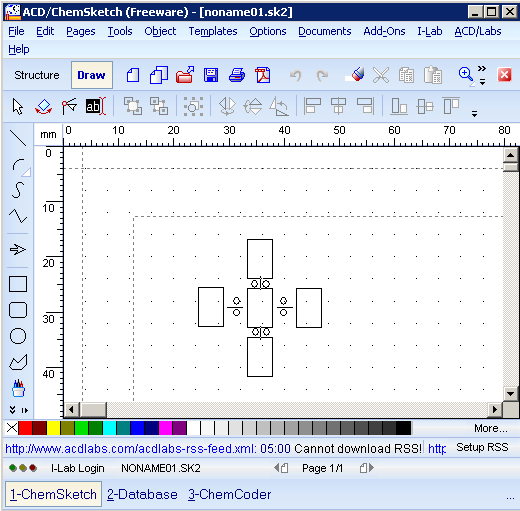
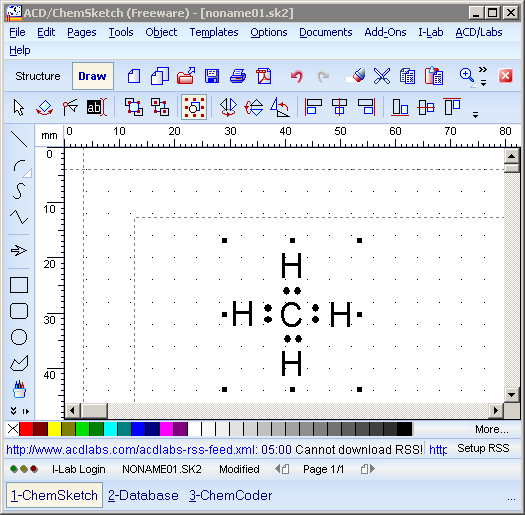
3.      Pilih model struktur Lewis yang sesuai dengan meng-klik-nya dan kemudian klik pada area kerja ChemSketch. Misalnya saya pilih struktur Lewis dari CH4.


4.      Pindahkan dari mode Structure ke mode Draw agar struktur Lewis tadi bisa dikopi
5.      Klik struktur Lewis tadi kemudian kopi dengan Tombol Ctrl + C atau klik Edit -> Copy
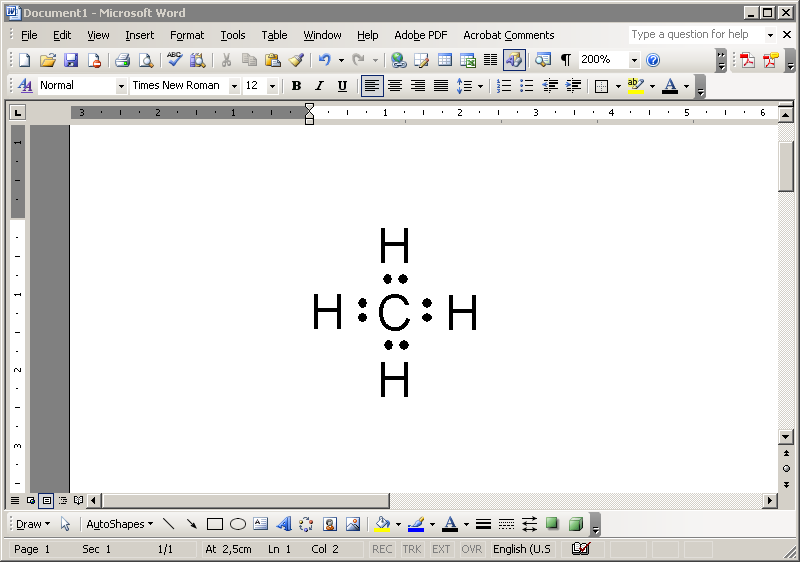
6.      Buka pengolah kata yang biasa anda pakai.

7.      Letakkan (paste/rekat) pada posisi di mana anda akan meletakkan struktur Lewis kemudian Ctrl+V atau klik menu Edit -> Paste pada pengolah kata tadi.
8.      Lakukan hal yang sama untuk struktur Lewis lainnya.
Bagaimana kalau kita ingin menambah model Lewis yang tidak tersedia di Template-nya ChemSketch?
Berkas (file) untuk template ini sebenarnya terletak pada c:\program files\acdfree12\template\. Kita bisa memodifikasi dan membuat sendiri template yang belum tersedia. Untuk menambah atau memodifikasi template yang ada.
1.      Buat model struktur lewis secara manual pada mode Draw. Gunakan atau aktifkan Tool Edit Texts yang berada tepat di bawah tulisan Draw. Mulailah menggambar struktur Lewis satu persatu dan dengan menggunakan beberapa template yang tersedia (seperti dot dll). Setelah selesai menggambar itu lakukan grouping dengan klik menu Object dan pilih Group. Jangan lupa sebelumnya seleksi semua gambar tadi. Untuk mengkopi bagian tertentu praktis (tekan tombol Ctrl sambil men-drag apa yg akan dikopi kemudian meletakkan di sisi lain.


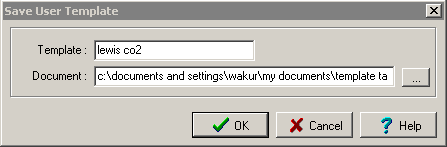
2.      Setelah selesai pada menu Templates klik Save User Template…

3.      Isikan nama template dan tempat penyimpanan template yang anda buat pada folder tertentu.
4.      Template siap digunakan dan secara otomatis ada dalam jendela template windows.
Terimakasih, Semoga dapat bermanfaat :)
Cara Menggunakan Aplikasi Easychem
Easychem chemical structure editor adalah aplikasi untuk menggambar struktur 2D ikatan kimia. Instalasi bisa langsung lewat Ubuntu Software Center. Aplikasi ini sangat mudah digunakan, disediakan fungsi Help untuk format penulisan senyawa-senyawa kimia dari yang sederhana hingga yang kompleks. Dari ikatan tunggal, ikatan rangkap, hingga ikatan siklo bisa digambar dengan mudah menggunakan aplikasi ini.
Bagi para ilmuwan, atau pekerja laboratorium, mahasiswa, pelajar, ataupun pengajar sains saya sarankan menggunakan aplikasi ini. Bisa diekspor dalam format PDF, sehingga bisa disalin di dokumen yang lain.


Terimakasih Semoga dapat bermanfaat :)
Cara Menggunakan Aplikasi Chemdraw
 
Chemdraw merupakan software kimia dari produk Cabridgesoft.inc. ChemDraw memiliki banyak fungsi, diantaranya membuat nama dan struktur senyawa,. membuat struktur streokimia dengan benar dari nama kimia, dan mendapatkan nama IUPAC dengan akurat dari struktur. Perkiraan spektra NMR dari struktur suatu senyawa dengan atom langsung dengan korelasi spektral. Selain itu, ChemDraw dilengkapi dengan peringatan jika terjadi kesalahan dalam pembuatan struktur kimia. Peringatan tersebut biasanya berwarna merah dan mengelilingi bagian struktur yang salah.

Setelah berhasil melakukan installasi ChemDraw 11 maka pada PC akan terlihat program baru yang bernama ChemBioOffice 2008 yang di dalamnya terdapat ChemDraw Ultra 11.0. Klik ChemDraw Ultra 11 maka akan tampil gambar sebagai berikut:

Misalnya ingin mengetahui nama struktur senyawa CH3CHOHCH2CH3
Langkah-langkahnya adalah sebagai berikut :
1.      Buat struktur senyawa CH3CHOHCH2CH3 pada lembar ChemDraw
2.      Pilih structure pada bagian toolbar
3.      Pilih structure convert to name
4.      Setelah itu nama dari senyawa CH3CHOHCH2CH3 akan muncul seperti gambar dibawah ini.

Sebaliknya ChemDraw juga dapat menggambarkan struktur suatu senyawa dari nama senyawa tersebut. Langkah-langkahnya adalah sebagai berikut :
1.      Tulis nama suatu senyawa pada lembar ChemDraw
2.      Pilih structure pada bagian toolbar
3.      Pilih name convert to structure sesuai (IUPAC)
Download Software copy paste link berikut:
 
Demikian Tutorial aplikasi Chemdraw Semoga dapat bermanfaat :)